Po załadowaniu strony zobaczysz interfejs umożliwiający:
wybór urządzenia
wybór firmware
połączenie z portem USB
Webowy flasher MeshCore – wybór urządzenia i firmwareWybierz Companion Bluetooth
Krok 2: Podłączenie Heltec V3
Podłącz Heltec V3 do komputera za pomocą kabla USB-C
W większości przypadków urządzenie zostanie wykryte automatycznie
Jeśli nie:
przytrzymaj przycisk PRG
podłącz kabel USB
puść przycisk po 2–3 sekundach
Krok 3: Wybór urządzenia
Jeśli flashujesz swoje urządzenie poraz pierwszy znaznacz check-box Erase device wybierz Najnowszą dostępną wersję Firmware
Upewnij się, że to wersja przeznaczona dla twojego urządzeniaV3
Uwaga: Firmware dla V2, V3 i V4 jest różny – zły wybór może spowodować brak obrazu.
Krok 4: Wybór firmware
Channel:W czasie pisania poradnika najnowsza wersja firmware to v1.11.0 – Jeśli widzisz nowszą, wybierz ją
Krok 5: Połączenie z portem USB
Kliknij przycisk Flash!
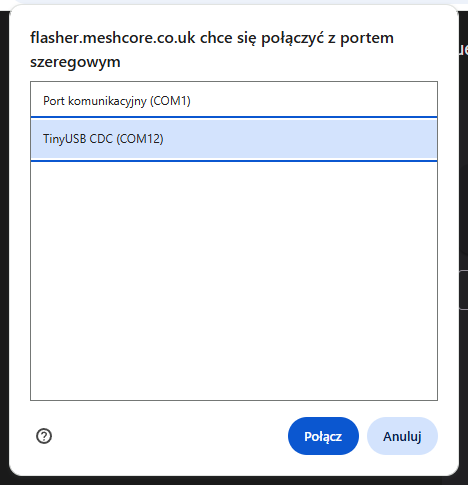
Wybierz port COM na którym zgłosiło się twoje urządzenieU mnie to COM12 – TinyUSB CDC
Zatwierdź wybór klikając Połącz
Poczekaj 1–3 minuty
Nie odłączaj kabla USB w trakcie procesu
Krok 6: Pierwsze uruchomienie MeshCore
Po restarcie urządzenia zobaczysz interfejs MeshCore:
PIN
ID węzła
Najczęstsze problemy
Brak obrazu na ekranie
sprawdź czy firmware jest dla V3
wykonaj flashowanie ponownie
Brak portu USB
zainstaluj sterownik CP210x
zmień kabel USB
Podsumowanie
Heltec V3 to jeden z najpopularniejszych i najtańszych węzłów MeshCore z ekranem.
Dzięki flasher.meshcore.co.uk możesz przygotować go do pracy w kilka minut,
bez kompilacji i bez dodatkowych narzędzi.
📌 Następny poradnik: podstawowa konfiguracja MeshCore na Heltec V3
(menu, ID węzła, region LoRa).